
“e-İmza nasıl atılır?” veya “elektronik imza nasıl atılır?” sorusunun yanıtı, kullanılacak belge formatına ve imzalama yöntemine göre değişir. Bu rehberde e-imza atmadan önce gerekenleri, PDF ve Word belgeleri imzalama adımlarını, mobil imzayla imzalamayı, imzanın geçerliliğini kontrol etmeyi ve kurumlarda çok sayıda belge için imza akışı kurmayı ele alıyoruz.
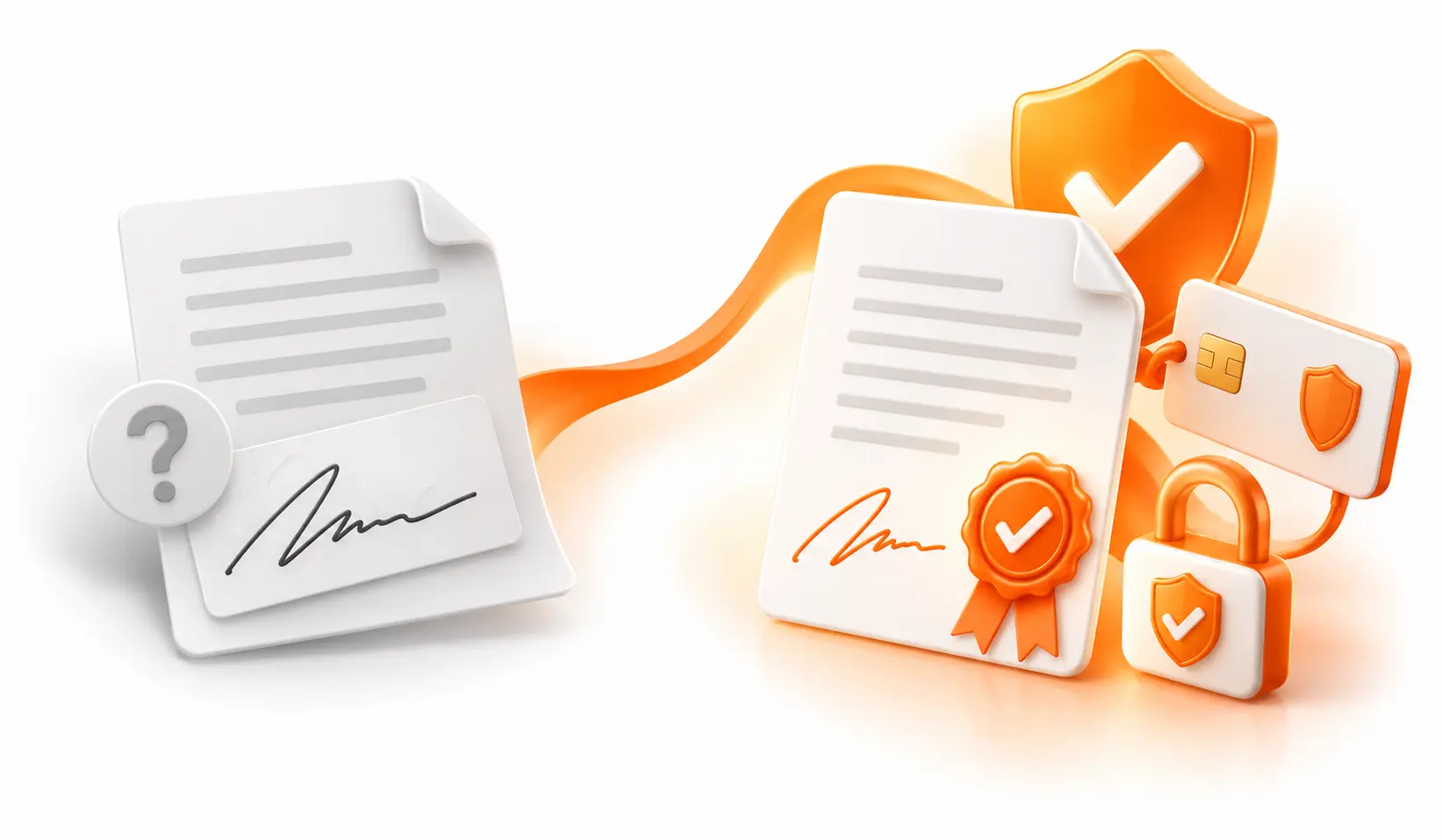
Ekranda parmakla veya fareyle çizilen imza, taranmış imza görseli ve güvenli elektronik imza aynı şey değildir. Elle atılan imzayla aynı hukuki sonucu doğuran yöntem, 5070 sayılı Elektronik İmza Kanunu’ndaki şartları taşıyan ve nitelikli elektronik sertifikaya dayanan güvenli elektronik imzadır.
e-İmza Nasıl Atılır?
e-İmza atmak için önce yetkili bir Elektronik Sertifika Hizmet Sağlayıcısından alınmış nitelikli elektronik sertifika ve kart, USB token veya mobil imza gibi bir imza oluşturma aracı gerekir. Ardından belge, e-imzalamayı destekleyen yazılım ya da platformda açılır; sertifika seçilir, gerekli doğrulama yapılır ve imzalı dosya kaydedilir.
Genel işlem sırası şöyledir:
- Geçerli nitelikli elektronik sertifikanızı ve imza oluşturma aracınızı hazır edin.
- Belgeyi desteklenen bir imzalama yazılımında veya platformunda açın.
- Sertifikanızı seçin, PIN ya da mobil onayla işlemi tamamlayın ve imzalı belgeyi kaydedin.
Kullandığınız yazılımın ekranları ve menü adları değişebilir. Bu nedenle işlem öncesinde sertifika sağlayıcınızın veya kullandığınız platformun güncel kılavuzunu kontrol etmeniz gerekir.
e-İmza Atmadan Önce Neler Gerekir?
Güvenli elektronik imza oluşturmak için temel olarak üç bileşene ihtiyaç duyulur:
- Nitelikli elektronik sertifika: Sertifika, BTK’nın güncel listesinde yer alan Elektronik Sertifika Hizmet Sağlayıcılarından temin edilir.
- İmza oluşturma aracı: Sertifikanın kullanım biçimine göre akıllı kart, kart okuyucu, USB token ya da mobil imza kullanılabilir.
- İmzalama yazılımı veya platformu: Belgenin seçilmesini, uygun formatta imzalanmasını ve imzalı çıktının kaydedilmesini sağlar.
Henüz sertifikanız yoksa başvuru adımlarını Kurumlar İçin e-İmza Nasıl Alınır? rehberinde inceleyebilirsiniz. Sertifikayı düzenleyen kuruluşların rolü hakkında ayrıntılı bilgi için ESHS Nedir? yazısına göz atabilirsiniz.
İmzanızı kağıttan tarayıp belgeye yapıştırmak veya ekrana çizmek ise güvenli elektronik imza oluşturmaz. Bu yöntemlerde kimlik, nitelikli elektronik sertifikayla doğrulanmaz ve belgenin imzadan sonra değiştirilip değiştirilmediği yalnızca görsele bakılarak anlaşılamaz. Ayrımı daha ayrıntılı görmek için Islak İmza Nedir? E-İmza ile Farkı ve Hukuki Geçerliliği yazısını inceleyebilirsiniz.
PDF Belgeye e-İmza Nasıl Atılır?
PDF’e e-imza ekleme işlemi, bir imza görüntüsünü dosyaya yerleştirmekten farklıdır. Güvenli elektronik imzada imza, nitelikli elektronik sertifikayla oluşturulur ve belgenin bütünlüğünün kontrol edilmesini sağlayan teknik veriler PDF’e bağlanır.
PDF okuyucu ile e-İmza atma
Sertifika tabanlı dijital imzalamayı destekleyen bir PDF okuyucuda genel işlem sırası şöyledir:
- İmzalamak istediğiniz PDF dosyasını açın.
- Sertifika veya dijital imza ile imzalama seçeneğini bulun.
- Görünür bir imza alanı kullanılacaksa belge üzerinde alanı belirleyin.
- Listeden geçerli nitelikli elektronik sertifikanızı seçin.
- Kart, token veya ilgili imza oluşturma aracının PIN bilgisini girerek işlemi onaylayın.
- İmzalı PDF’i yeni bir dosya olarak kaydedin.
- İmza panelinden imzalayanı, sertifika bilgisini ve belgenin imzadan sonra değişip değişmediğini kontrol edin.
Menülerin adı ve sırası kullanılan uygulamaya ve sürüme göre değişebilir. Ayrıca sertifikanın bilgisayarda erişilebilir olması ve yazılımın sertifika tabanlı imzalamayı desteklemesi gerekir.
ESHS imzalama yazılımı ile e-İmza atma
Sertifika sağlayıcıları, kendi sertifikalarıyla kullanılabilen imzalama yazılımları veya yardımcı uygulamalar sunabilir. Genel olarak belge seçilir, imza formatı ve sertifika belirlenir, işlem PIN ile onaylanır ve imzalı çıktı kaydedilir. Güncel adımlar için sertifikanızı aldığınız ESHS’nin resmi kullanım kılavuzunu izleyin.
PDF belgelerinde imza çoğunlukla PAdES formatında belgenin içinde tutulur. Bazı senaryolarda ise imza, asıl belgeden ayrı bir imza dosyası olarak üretilebilir. PAdES; imza, sertifika ve doğrulama bilgilerinin PDF yapısıyla birlikte yönetilmesini kolaylaştırdığı için PDF odaklı süreçlerde yaygın olarak kullanılır. CAdES, XAdES ve PAdES arasındaki teknik seçim; belgenin formatına, doğrulama ihtiyacına ve arşiv politikasına göre yapılmalıdır.
Word Belgesine e-İmza Nasıl Atılır?
Microsoft Word’ün desteklenen masaüstü sürümlerinde belgeye görünür bir imza satırı eklenebilir veya görünmez dijital imza uygulanabilir. Microsoft’un güncel yardım sayfasındaki genel akışa göre Word belgesini e-imzalamak için şu adımlar izlenir:
- İmzalanacak Word belgesini açın.
- Görünür imza kullanılacaksa imza satırını belgeye ekleyin.
- İmza satırına çift tıklayın veya dosyanın bilgi alanındaki belgeyi koruma seçeneklerinden dijital imza ekleme adımını açın.
- Geçerli sertifikanızı seçin ve gerekli bilgileri kontrol edin.
- İmzalama işlemini onaylayın ve belgeyi kaydedin.
Menü adları Office sürümüne ve işletim sistemine göre değişebilir. Bu nedenle Microsoft’un Microsoft 365 dosyalarına dijital imza ekleme veya kaldırma kılavuzunu esas alın.
İmzalanmış bir Word belgesi üzerinde sonradan değişiklik yapılması imzanın geçersiz görünmesine neden olabilir. Paylaşım ve arşivleme süreçlerinde biçimin sabit kalması istendiğinde belgeyi önce PDF’e dönüştürüp PDF olarak imzalamak daha yaygın bir yöntemdir. Yine de uygun format; kurumun iş akışına, belge türüne ve tabi olduğu kurallara göre belirlenmelidir.
Telefondan Mobil İmza ile Belge Nasıl İmzalanır?
Mobil imza, nitelikli elektronik imzanın SIM kart üzerinden kullanılmasını sağlayan yöntemdir. Ayrı bir kart okuyucu veya USB token yerine, imzalama talebi cep telefonuna gelir ve kullanıcı işlemi mobil imza şifresiyle onaylar.
Genel akış şu şekildedir:
- Mobil imzayı destekleyen uygulama veya platformda belgeyi ve imzalama işlemini seçin.
- İmza talebinin telefonunuza gönderilmesini sağlayın.
- Telefon ekranında görünen işlem bilgisini kontrol edin.
- Mobil imza şifrenizle talebi onaylayın.
- İmzalı belgenin oluştuğunu ve işlem sonucunun uygulamaya döndüğünü kontrol edin.
Abonelik, aktivasyon ve kullanım adımları operatöre göre farklılık gösterebilir. Mobil imzanın çalışma biçimini ve başvuru koşullarını Mobil İmza Nedir? Nasıl Alınır ve Kullanılır? rehberinde bulabilirsiniz.
Belgeleri tek tek indirip ayrı uygulamalarda imzalamak yerine, imza sürecini kurumunuzun kullandığı uygulamanın içinde yürütmek için İmzago’yu inceleyebilirsiniz.
Attığınız e-İmza Doğru mu? Kısa Kontrol
İşlemin tamamlanması, imzanın her durumda geçerli olduğu anlamına gelmez. İmzalı dosyayı açtıktan sonra uygulamanın imza veya sertifika panelinde şu bilgileri kontrol edin:
- İmzanın geçerli olarak gösterilmesi
- İmzalayan kişinin adı ve sertifika bilgileri
- Sertifikanın geçerlilik durumu
- İmzalama tarihi ve varsa zaman damgası bilgisi
- Belgenin imzalandıktan sonra değiştirilip değiştirilmediği
- Doğrulama sırasında gösterilen uyarı veya hata mesajları
Örneğin Microsoft 365 belgelerinde imza ve sertifika ayrıntıları, dosyanın bilgi alanındaki imza bölmesinden görüntülenebilir. Microsoft’un dijital imzayı ve sertifika ayrıntılarını görüntüleme sayfası ilgili kontrolleri açıklar. PDF için ise doğrulama ekranı kullanılan PDF okuyucuya göre değişir.
Kurumlarda Belgeleri Tek Tek İmzalamak Neden Yetmez?
Bir çalışan ayda birkaç belge imzalıyorsa dosyayı indirip sertifikayla imzaladıktan sonra e-postayla göndermek yönetilebilir görünebilir. Ancak belge ve imzacı sayısı arttığında bu yöntem operasyonel sorunlara dönüşür:
- Belgeler e-posta ekleriyle gidip gelir ve farklı sürümler oluşur.
- Hangi dosyanın son sürüm olduğu belirsizleşebilir.
- İmzacının kullandığı yazılım ve yöntem farklılık gösterebilir.
- Kimin, ne zaman ve hangi sırayla imzaladığı ayrı ayrı takip edilir.
- İmzalı belgeler farklı klasörlerde veya çalışanların cihazlarında kalabilir.
- İmza sonucu kurumsal uygulamadaki ilgili kayıtla otomatik olarak eşleşmeyebilir.
Bu noktada ihtiyaç, yalnızca bir belgeye e-imza atmak değil; baştan sona yönetilen bir imza akışı kurmaktır. İmza akışında belge, kurumun uygulamasından imzaya gönderilir. İmzalayacak kişi kendisine iletilen bağlantı üzerinden sürece katılır, gerekli kimlik kontrolü ve imzalama adımlarını tamamlar. Sonuç ve imzalı belge yeniden ilgili sisteme aktarılır.
İmzago, kullanıcıların farklı ESHS’lerden edindikleri mevcut nitelikli elektronik sertifikaları kurumsal süreçlerde kullanmalarını sağlayan bir e-imzalama platformudur. İmzago bir ESHS değildir; sertifika, kart okuyucu veya mobil imza satmaz. İmza atacak kişi kendi sertifikasını kullanır.
İmzago ile imzalayacak kişinin platformda hesap açmadan bağlantı üzerinden sürece katılması, TCKN ile doğrulanması ve farklı belge türleri için CAdES, XAdES veya PAdES formatlarının kullanılması desteklenir. Sağlayıcıdan bağımsız yaklaşım, kurumun imzalama sürecini tek bir sertifika sağlayıcısına göre kurgulama zorunluluğunu azaltır.
Tek belgeden kurumsal akışa geçişi daha ayrıntılı incelemek için Dijital Sözleşme İmzalama: Şirket İçi Süreçler Nasıl Kurulur? ve e-İmza Entegrasyonu Nedir, API ile Nasıl Kurulur? yazılarına göz atabilirsiniz.
Karşı tarafın hesap açmadan kendi e-imzasıyla imzaladığı akışlar kurmak için İmzago’yu inceleyin veya ekibimizle iletişime geçin.
e-İmza Atma Hakkında Sık Sorulan Sorular
e-İmza nasıl atılır?
Geçerli nitelikli elektronik sertifikanızı imzalama yazılımında veya platformunda seçin, imzalanacak belgeyi açın ve kart, token ya da mobil imza üzerinden işlemi onaylayın. İmzalı dosyayı kaydettikten sonra imza ve sertifika bilgilerini doğrulayın.
PDF’e e-imza nasıl eklenir?
Sertifika tabanlı imzalamayı destekleyen PDF yazılımında belgeyi açın, dijital imza seçeneğini kullanın, sertifikanızı seçip PIN ile işlemi tamamlayın. Bu işlem, PDF’e taranmış imza görüntüsü eklemekten farklıdır.
Word belgesine e-imza atılabilir mi?
Evet. Microsoft Word’ün desteklenen masaüstü sürümlerinde görünür imza satırı veya görünmez dijital imza kullanılabilir. Menü ve özelliklerin sürüme göre değişebileceğini göz önünde bulundurun.
Telefondan e-imza atılabilir mi?
Evet. Mobil imza hizmetiniz aktifse ve kullandığınız uygulama mobil imzayı destekliyorsa imzalama talebini telefonunuzdan onaylayabilirsiniz. Başvuru ve kullanım koşulları operatöre göre değişir.
Ekranda çizilen imza e-imza yerine geçer mi?
Hayır. Ekranda fare veya parmakla çizilen imza, kendiliğinden 5070 sayılı Kanun kapsamındaki güvenli elektronik imza niteliğini kazanmaz. Güvenli elektronik imza, nitelikli elektronik sertifikaya ve kanunda tanımlanan güvenlik şartlarına dayanır.
e-İmza atmak için hangi program gerekir?
Nitelikli elektronik sertifikanızla uyumlu, sertifika tabanlı imzalamayı destekleyen bir yazılım veya platform gerekir. Uygun uygulama; belge formatına, sertifika sağlayıcınıza ve kurumsal iş akışınıza göre değişebilir.
İmzaladığım belgenin geçerli olduğunu nasıl anlarım?
Belgeyi desteklenen bir uygulamada açarak imza panelindeki geçerlilik, imzalayan, sertifika ve bütünlük bilgilerini kontrol edin. Uyarı görülüyorsa sertifikanın güven zinciri, geçerlilik durumu ve belgenin sonradan değişip değişmediği incelenmelidir.
Karşı tarafın e-imzayla imzalaması için yazılım kurması gerekir mi?
Bu, kullanılan imzalama yöntemine ve platforma bağlıdır. İmzago’da imzacı hesap açmadan bağlantı üzerinden sürece katılabilir; ancak kendi nitelikli elektronik sertifikasını ve sertifikasının gerektirdiği imza oluşturma aracını kullanır.
Kaynaklar